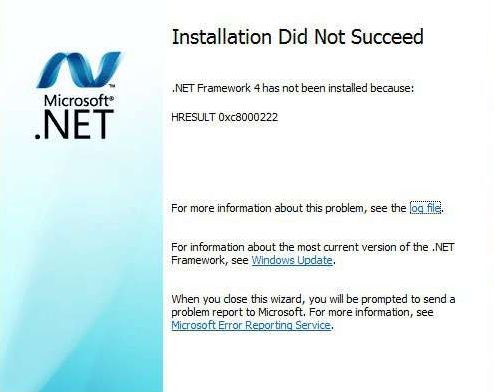
El .Net Framework es un conjunto de librerías de Microsoft que necesitan algunos programas para su correcto funcionamiento, algunos programas lo incluyen y a veces lo tenemos que instalar nosotros mismos, en ocasiones durante la instalación nos arroja un error HRESULT 0xc8000222. Para solucionarlo deberemos utilizar la linea de comandos en Windows, es bastante sencillo, veamos como se hace.
Error HRESULT 0xc8000222 en .Net Framework durante la instalación.
Para solucionar el error HRESULT 0xc8000222 en .Net Framework seguimos los siguiente s pasos.
1 - Abrimos el prompt de Windows o linea de comandos, para eso iremos al Menu Inicio > Todos los programas > Accesorios> Símbolo del sistema y le damos clic derecho del mouse y elegimos la opción Ejecutar como administrador o tecla Win+ Ry escribimos cmd.
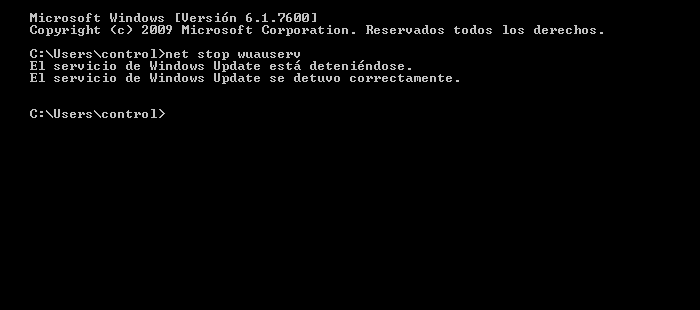
2 - Escribimos net stop wuauserv y apretamos Enter. Esto hará que se detenga el servicio de Windows Update.
3 - Ahora minimizamos la linea de comandos y presionamos en el teclado Win + Ry escribimos %windir% y presionamos Enter. Esto ultimo simplemente nos abrirá la carpeta de Windows. Aquí buscamos la carpeta "SoftwareDistribution" y la renombramos o borramos.
4 - Ahora volvemos a la linea de comandos y esta vez escribimos net start wuauserv y apretamos Enter.
5 - Listo, eso debería funcionar.
hola cuando pongo net stop wuauserv me dice que el programa no se ah iniciado que hago?
utilia16-04-2016 21:42
Creo que significa que el servicio de windows update no esta ejecutandose, fijate si esta activado en el panel de control, si no tambien proba continuar al paso siguiente.
Jorge09-08-2020 13:40
Funcionó de 10!!! Gracias por el aporte!!! Muy bueno!!!
Abraham12-12-2019 15:04
Funciona correctamente la solución, solo aclarar que al ejecutar el CMD hay que hacerlo como administrador y listo.
Muchas gracias por el aporte
Utiltecnico13-12-2019 01:15
Listo, agregado ese dato. Gracias y saludos.
Martin19-04-2020 15:24
Excelente, funcionó en windows 7 professional tal cual lo explicado. Muchas Gracias
Utiltecnico19-04-2020 17:56
Perfecto, saludos.
ANA MARIA CEBALLOS EUSSE20-04-2020 02:43
no me deja renombrar, me dice que algo mas abrio el archivo y pues no tengo anda abierto
Utiltecnico20-04-2020 02:46
Proba reiniciando la computadora o iniciando Windows en Modo Seguro.
kinui66623-04-2020 11:55
Muchas gracias! Funciono perfecto!
CHARLIE18-05-2020 19:43
Excelente fue como piña, muchas gracias.
Jhon31-05-2020 13:41
Gracias men me sirvio de mucha ayuda
Jesus Perez17-03-2021 10:40
excelente solucion gracias hermano
Dejá tu comentario
Tu dirección de correo no se publicará. El comentario aparecerá después de ser revisado.

 3 - Ahora minimizamos la linea de comandos y presionamos en el teclado Win + R y escribimos %windir% y presionamos Enter. Esto ultimo simplemente nos abrirá la carpeta de Windows. Aquí buscamos la carpeta "SoftwareDistribution" y la renombramos o borramos.
4 - Ahora volvemos a la linea de comandos y esta vez escribimos net start wuauserv y apretamos Enter.
5 - Listo, eso debería funcionar.
3 - Ahora minimizamos la linea de comandos y presionamos en el teclado Win + R y escribimos %windir% y presionamos Enter. Esto ultimo simplemente nos abrirá la carpeta de Windows. Aquí buscamos la carpeta "SoftwareDistribution" y la renombramos o borramos.
4 - Ahora volvemos a la linea de comandos y esta vez escribimos net start wuauserv y apretamos Enter.
5 - Listo, eso debería funcionar.
hola cuando pongo net stop wuauserv me dice que el programa no se ah iniciado que hago?
Creo que significa que el servicio de windows update no esta ejecutandose, fijate si esta activado en el panel de control, si no tambien proba continuar al paso siguiente.
Funcionó de 10!!! Gracias por el aporte!!! Muy bueno!!!
Funciona correctamente la solución, solo aclarar que al ejecutar el CMD hay que hacerlo como administrador y listo.
Muchas gracias por el aporte
Listo, agregado ese dato. Gracias y saludos.
Excelente, funcionó en windows 7 professional tal cual lo explicado. Muchas Gracias
Perfecto, saludos.
no me deja renombrar, me dice que algo mas abrio el archivo y pues no tengo anda abierto
Proba reiniciando la computadora o iniciando Windows en Modo Seguro.
Muchas gracias! Funciono perfecto!
Excelente fue como piña, muchas gracias.
Gracias men me sirvio de mucha ayuda
excelente solucion gracias hermano