El otro día me propuse eliminar una web de Google Analytics, pensé que iba a ser una acción sencilla que no me llevaría mas de un minuto, sin embargo estuve varias horas para descubrir la forma de eliminar una pagina web de Google Analytics, para ahorrar tiempo a quien necesite hacer esto voy a explicar los pasos.
Estos pasos sirven para la interfaz nueva de Google Analytics que esta hoy en funcionamiento (dia 25-01-2013)
Para eliminar un sitio, perfil o pagina web (como lo quieras llamar) de Google Analytics lo que haremos primero sera ir a la sección "Administrador", botón del mismo nombre arriba a la derecha en la barra naranja. Allí veremos el o los perfiles que hayamos creado.
Seleccionamos la pagina que queremos eliminar haciéndole clic.
Llegaremos a una pagina donde tendremos varias secciones, elegimos la que dice "Configuración del perfil".
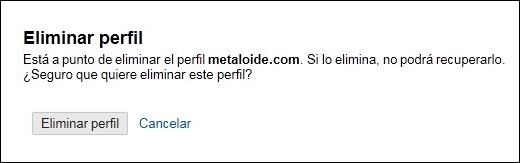
Debajo de la pagina esta la opción "Eliminar este perfil". Le hacemos clic y confirmamos cuando nos pregunte si la queremos eliminar.
Confirmación para eliminar el perfil de Google Analytics
Listo, se ha eliminado la pagina de Google Analytics.
Excelente información estaba intentándolo horas y por fin lo logre gracias a este artículo, gracias voy a recomendar este artículo desde mi sitio para que otros lo encuentren más rápido
Sociableredsocial29-07-2013 21:18
Excelente aporte. Ha sido de grande ayuda. Yo también lo voy a recomendar dejando un enlace en mi red social. Gracias.
Driver de Impresora13-08-2013 03:35
Gracias
Fantastico, me ahorraste las horas que tardaste en hacerlo tu.
Saludos y compartido tu post,
Sergio N Hernandez
Francisco Contreras03-10-2013 23:17
Pues actualizo esto, después de buscarle no tanto mas que 10 min por fin encontré como eliminarlo , la plataforma cambio incluso hasta el nombre, ahora por lo menos en mi versión en México NO se llama ”Eliminar este perfil“ ahora se llama "Eliminar Vista" . Los pasos son ADMINISTRADOR--- ELIGES EL DOMINIO---(En letras de cabecera muy pequeñas salen dos títulos que marcan las columnas, una se llama PROPIEDADES y la otra VER PERFIL) Elegimos la de "ver perfil" y vamos a VER CONFIGURACIÓN y hasta abajo en letras muy pequeñas dice "eliminar vista" . Bueno solo para actualizar ya que esos cuates les gusta mover las cosas de lugar y nunca avisan jeje. Saludos
guido28-08-2014 21:59
muchas gracias! tampoco podia encontrarlo!
Dejá tu comentario
Tu dirección de correo no se publicará. El comentario aparecerá después de ser revisado.

Excelente información estaba intentándolo horas y por fin lo logre gracias a este artículo, gracias voy a recomendar este artículo desde mi sitio para que otros lo encuentren más rápido
Excelente aporte. Ha sido de grande ayuda. Yo también lo voy a recomendar dejando un enlace en mi red social. Gracias.
Gracias
Fantastico, me ahorraste las horas que tardaste en hacerlo tu.
Saludos y compartido tu post,
Sergio N Hernandez
Pues actualizo esto, después de buscarle no tanto mas que 10 min por fin encontré como eliminarlo , la plataforma cambio incluso hasta el nombre, ahora por lo menos en mi versión en México NO se llama ”Eliminar este perfil“ ahora se llama "Eliminar Vista" . Los pasos son ADMINISTRADOR--- ELIGES EL DOMINIO---(En letras de cabecera muy pequeñas salen dos títulos que marcan las columnas, una se llama PROPIEDADES y la otra VER PERFIL) Elegimos la de "ver perfil" y vamos a VER CONFIGURACIÓN y hasta abajo en letras muy pequeñas dice "eliminar vista" . Bueno solo para actualizar ya que esos cuates les gusta mover las cosas de lugar y nunca avisan jeje. Saludos
muchas gracias! tampoco podia encontrarlo!